対象プラン(法人) |
新プラン | ひとり法人 | スターター | スタンダード | アドバンス | エンタープライズ |
| 旧プラン | ミニマム | ベーシック | プロフェッショナル | エンタープライズ | ||
| 対象プラン(個人) | スターター | スタンダード | プレミアム | |||
| その他 | freee経理 | freee支出管理 経費精算Plus | freee支出管理 Full |
本ページでは、取引の登録・詳細画面のリニューアル背景や概要などについてご案内します。
なお、正式リリースまでの間は旧画面に戻すことが可能です。画面の切り替え方法は本ページの「β版画面への切り替え方」をご覧ください。
より詳しい情報については「取引の登録・編集画面 今後のリニューアル予定について」をご覧ください。
目次
リニューアル背景
より柔軟な仕訳作成の実現
「取引画面からタグ情報が取引の相手科目に付けられない」など、補助科目や部門管理を前提としてfreee会計をご利用される方にとって大きな課題となっており、ご要望も多くいただいていました。
このような課題を解決し、より柔軟な経理処理を実現するために今回のリニューアルに至りました。
機能追加に対応した使いやすい画面
freee会計はリリース以来、銀行明細の情報や決済情報、経費精算、コメントなど、取引に紐づく機能や情報が増え続けています。
しかし、これらの機能追加に画面の設計が追いついておらず、入力作業や確認作業がしにくい状況になっていました。
そのため、現在の取引に紐づく多くの情報を、より確認しやすく、入力しやすくするために、今回のリニューアルで画面設計も見直しました。
リニューアル概要
今回のリニューアルでは主に以下の点が変わります。
取引の一覧・登録
表示・非表示機能
取引一覧だけが見たい場合でも使いやすいように、登録欄の非表示機能が追加されます。
-
[表示]をクリックした場合
-
[非表示]をクリックした場合
仕訳プレビュー
取引先や部門などのタグを付与した場合、仕訳プレビューにもタグが表示されるようになります。
取引の詳細登録
仕訳プレビューや請求書等のファイルを見ながら取引の登録・編集が行いやすくなります。
画面右上のアイコンをクリックすることで、1列表示・2列表示の切り替えが可能です。
取引行が多い場合や長い名称のタグを付与する場合などは1列表示、仕訳プレビューや添付ファイルを確認しながら登録したい場合は2列表示にするなど、目的に合わせてご活用ください。
検索項目
検索項目がカテゴリ別に整理され、探しやすくなります。
また、保存した検索条件が取引の一覧画面上に表示され、ワンクリックで条件の切り替えが可能になります。
口座振替の一覧・登録
表示・非表示機能
取引画面と同様に、登録欄の非表示機能が追加されます。
-
[表示]をクリックした場合
-
[非表示]をクリックした場合
口座振替の詳細登録
口座振替の詳細画面が展開されることにより、口座振替の一覧を見ながら詳細情報の登録・編集が可能です。
口座振替画面でも、右上のアイコンをクリックすることで1列表示・2列表示の切り替えが可能です。
取引行が多い場合や長い名称のタグを付与する場合などは1列表示、仕訳プレビューや添付ファイルを確認しながら登録したい場合は2列表示にするなど、目的に合わせてご活用ください。
取引・口座振替の編集画面(レポート等の各画面内)
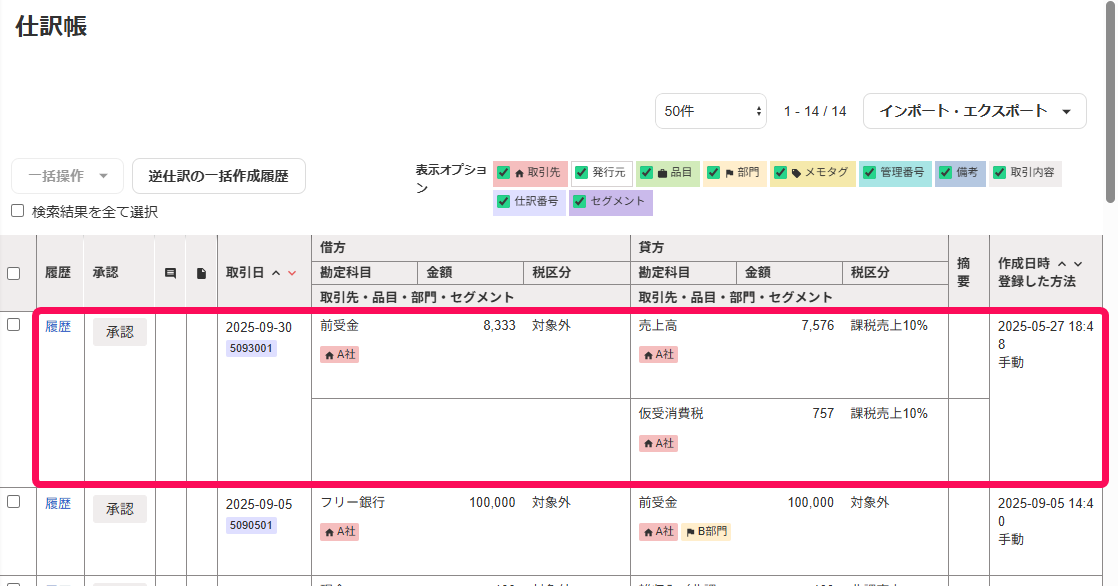
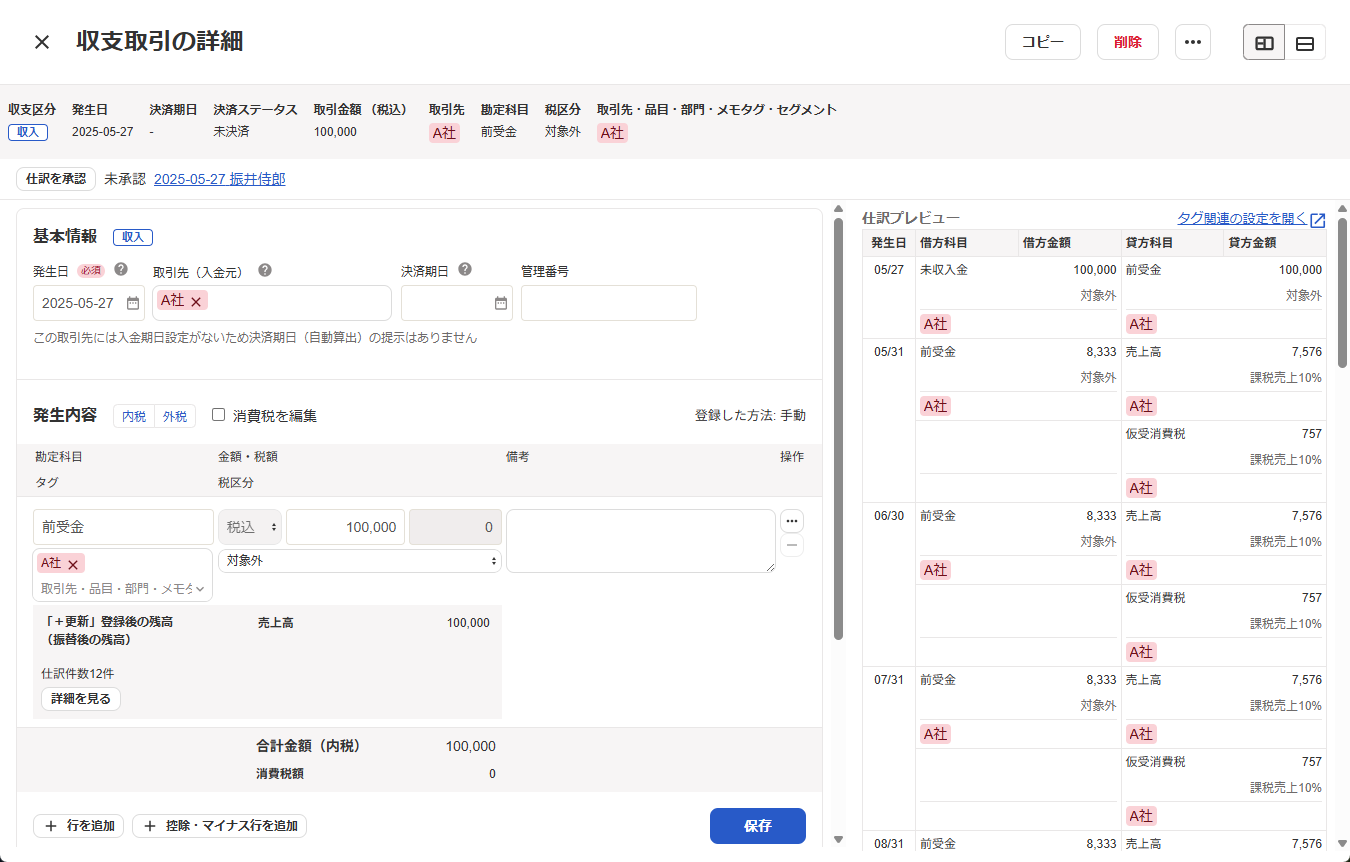
仕訳帳や試算表、現預金レポート等から取引の詳細画面を開くと、β版の編集画面が表示されます。
※画像は仕訳帳の画面を例にしています。
仕訳の一覧画面
仕訳の詳細画面
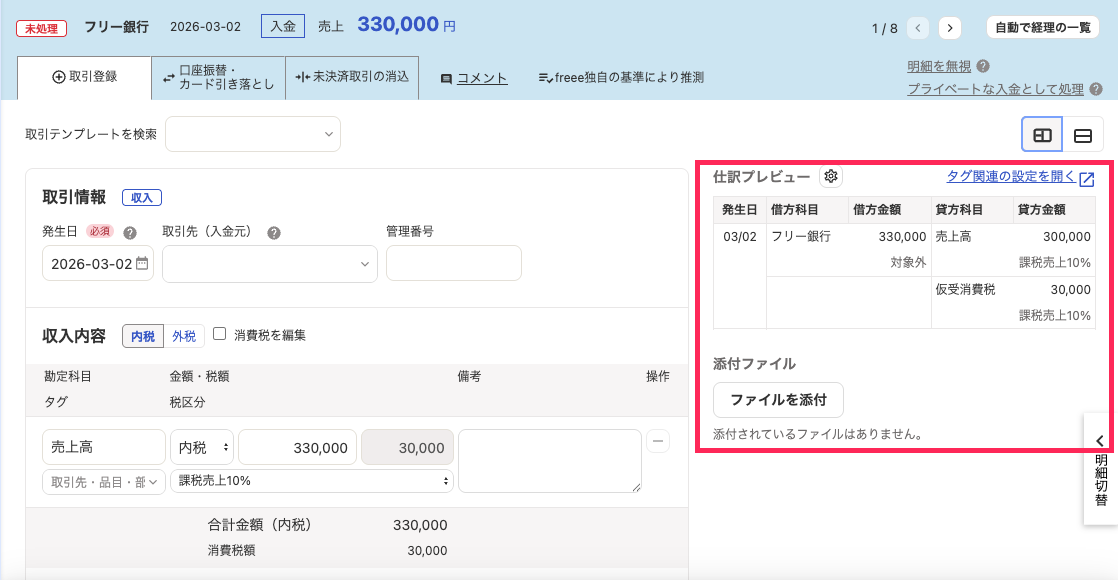
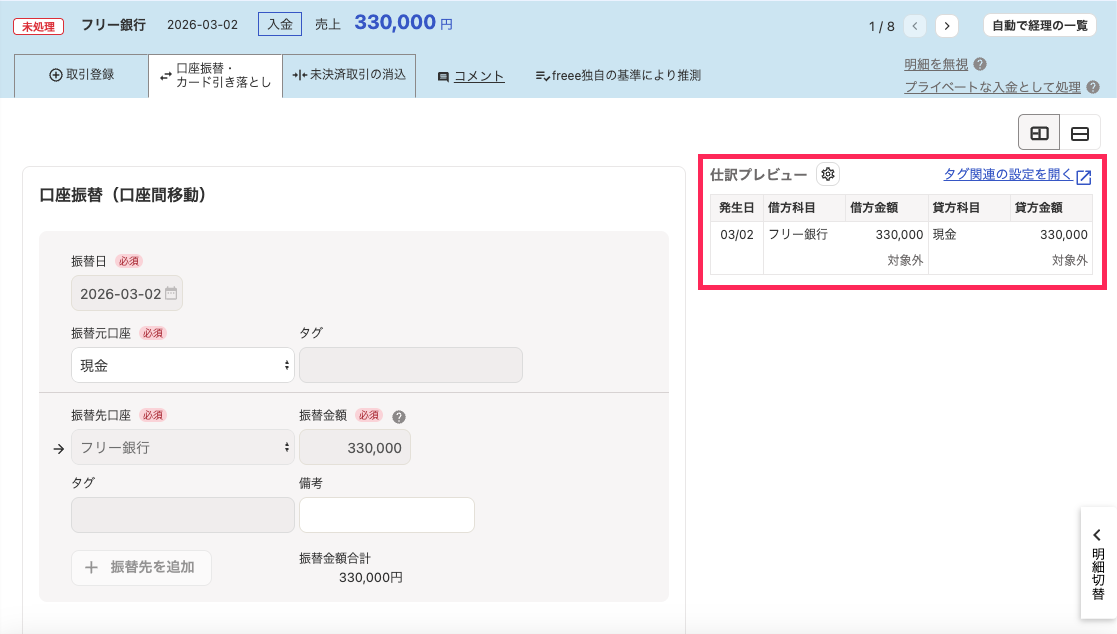
「自動で経理」などの明細処理画面
仕訳プレビューや請求書等のファイルを見ながら取引の登録・編集が行いやすくなります。
取引登録
口座振替・カード引き落とし
未決済取引の消込
[差額の調整]の入力においてβ版で登録可能です。
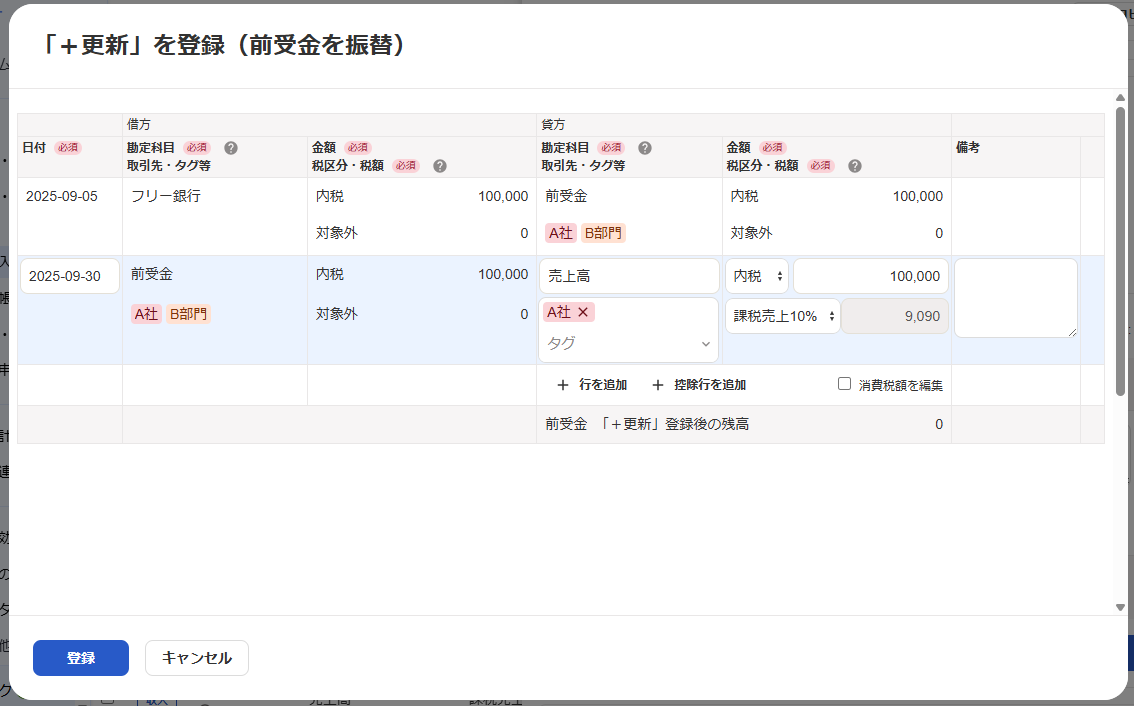
「+更新」画面
「◯◯を振替」という補足説明が入ることで、どういう処理を行うためのボタンなのかが分かりやすくなります。
また、取引の流れが分かりやすくなるように、仕訳を確認しながら振替作業が可能になります。
取引の編集画面
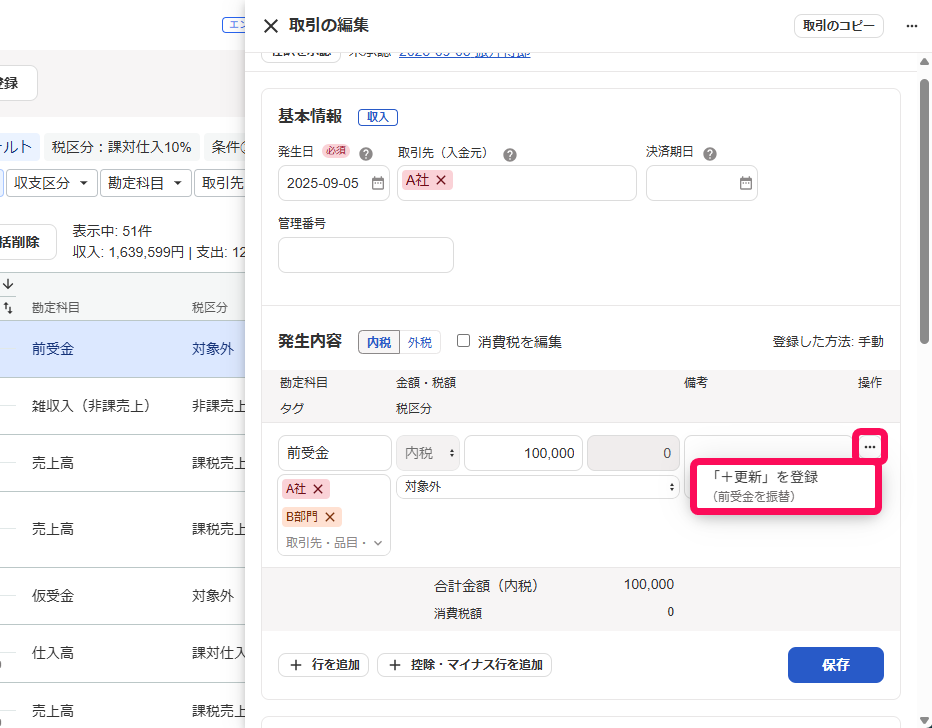
「+更新」を登録(前受金を振替)画面
β版画面への切り替え方
リニューアル前にβ版画面をお試しで操作することができます。
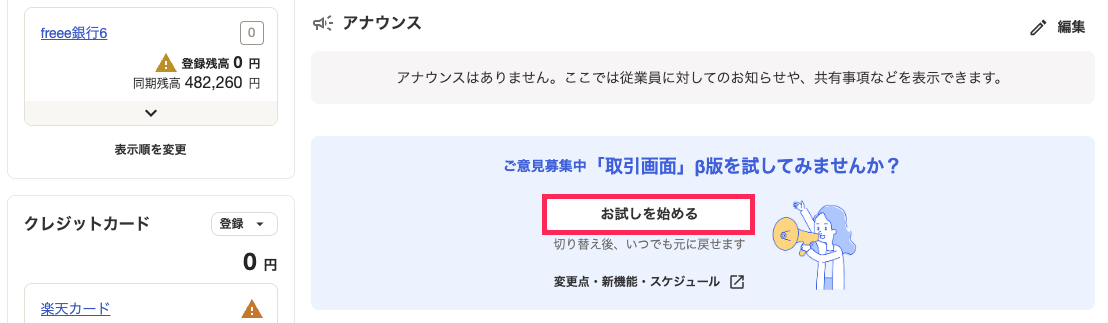
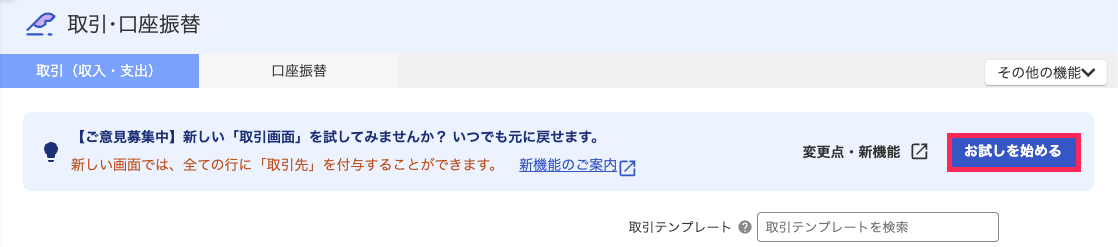
β版画面を利用する場合は、ホーム画面または[収入・支出形式(取引の一覧・登録)]から[お試しを始める]ボタンをクリックします。
ホーム画面
収入・支出形式(取引の一覧・登録)
β版画面の利用をやめる場合はホーム画面または[収入・支出形式(取引の一覧・登録)]から[お試しをやめる]ボタンをクリックします。