対象プラン(法人) |
新プラン | ひとり法人 | スターター | スタンダード | アドバンス | エンタープライズ |
| 旧プラン | ミニマム | ベーシック | プロフェッショナル | エンタープライズ | ||
| 対象プラン(個人) | スターター | スタンダード | プレミアム | |||
| その他 | freee経理 | freee支出管理 経費精算Plus | freee支出管理 Full | freee請求書 スタンダード | freee請求書 アドバンス |
なお、「取引画面」β版の概要については「「取引画面」β版について」や「取引の登録・編集画面 リニューアルのご案内」にて説明していますので、こちらもぜひご覧ください。
本ページの内容は2026年3月時点の画面をもとに説明しています。
今後の開発により、画面のデザインや機能が変更されている可能性があります。
また、以降の説明では『「取引画面」β版』を「β版」、従来の取引画面を「旧画面」と記載します。
旧画面およびβ版への切り替え方
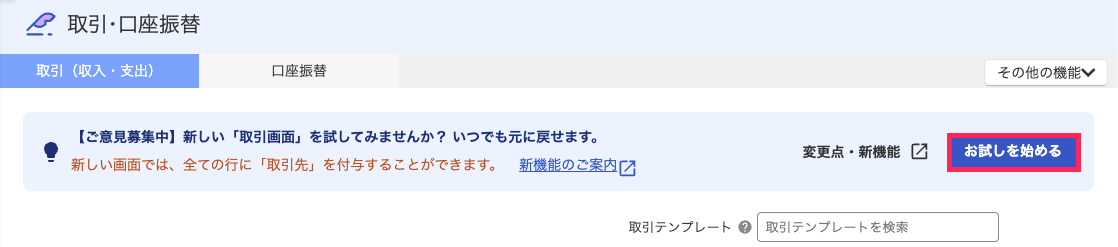
旧画面からβ版に切り替える場合は、ホーム画面または[収入・支出形式(取引の一覧・登録)]から[お試しを始める]ボタンをクリックします。
ホーム画面
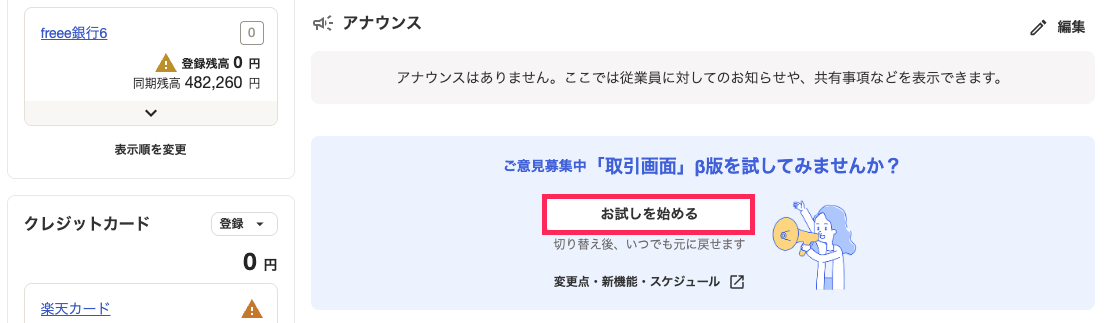
収入・支出形式(取引の一覧・登録)
また、β版から旧画面に切り替える場合はホーム画面または[収入・支出形式(取引の一覧・登録)]から[お試しをやめる]ボタンをクリックします。
ホーム画面
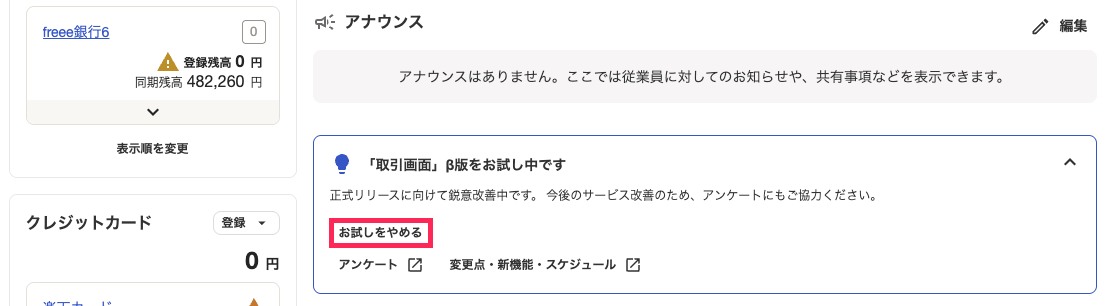
収入・支出形式(取引の一覧・登録)

旧画面からβ版、またはβ版から旧画面に切り替えても、登録したデータは保存されていますのでご安心ください。
取引の内訳行ごとに取引先を指定する
取引の詳細登録画面および編集画面では、取引に取引先を複数付与することができます。
なお、「取引の内訳行ごとに取引先を指定する」では本機能についてより詳しく説明していますので、こちらもご覧ください。
事前準備
この機能を利用するためには、下記の事前設定が必要です。
- [その他設定]メニュー →[事業所の詳細設定]を開きます。
- 「内訳行ごとの取引先個別指定」で[使用する]を選択し、[保存]ボタンをクリックします。
取引の内訳行ごとに取引先を付与する方法
取引の詳細登録画面および編集画面で、[+行を追加]ボタンまたは[+控除・マイナス行を追加]ボタンをクリックし、該当行のタグ欄から取引先を付与できます。
売掛金または買掛金を取引先ごとに管理する場合
取引登録時に「取引先(支払先)」に取引先を入力せずに取引登録した場合、入金管理レポートや支払管理レポートに反映されません。
そのため、売掛金または買掛金を取引先ごとに管理する場合は上記の項目に取引先を入力してください。
取引登録時に入力していない場合は、[取引入力]メニュー →[収入・支出形式(取引の一覧・登録)]などを開き、取引詳細画面から登録してください。
ショートカットキーを利用して入力する
取引登録画面ではショートカットキーを利用することができます。ショートカットキーの一覧は下表のとおりです。
Windows
| お試し前の画面 | β版の画面 | |
|---|---|---|
| 取引を登録 | Shift + Enter | Ctrl + Enter |
| [詳細登録]画面を開く | Ctrl + Alt + o | Ctrl + Alt + o |
| [詳細登録]画面を閉じる | Ctrl + Alt + w | Esc |
| [詳細登録]新しい行を追加 | Ctrl + Alt + 8 | 行または行内の入力欄にフォーカスが当たっている状態で Alt + Enter |
| [詳細登録]控除・マイナス行を追加 | Ctrl + Alt + 9 | なし ※今後実装予定 |
| 金額「000」を入力 | なし | /(金額欄で入力) |
Mac
| お試し前の画面 | β版の画面 | |
|---|---|---|
| 取引を登録 | Ctrl + Enter | Command + Enter |
| [詳細登録]画面を開く | Ctrl + Option + o | Command + Option + o |
| [詳細登録]画面を閉じる | Ctrl + Option + w | Esc |
| [詳細登録]新しい行を追加 | Ctrl + Option + 8 | 行または行内の入力欄にフォーカスが当たっている状態で Option + Enter |
| [詳細登録]控除・マイナス行を追加 | Ctrl + Option + 9 | なし ※今後実装予定 |
| 金額「000」を入力 | なし | /(金額欄で入力) |