本ページでは、freee経営管理のカスタム部門を作成する方法をご紹介します。
目次
カスタム部門とは
- freee会計の部門をマッピングしてfreee経営管理上で数字を集計するためのfreee経営管理独自の部門です。
- また、freee経営管理上での予算設定単位にもなります。
- freee会計で部門管理をしようとした場合、freee試算表画面において部門比較は5部門までしか指定できないので、全部門で比較したい場合はCSV出力して加工することになります。
- また、freee会計で設定した部門を期中に見直しを行った場合、予実の集計は非常に手間がかかります(旧部門と新部門の混在)。
- こういった事態を回避するため、freee経営管理内に集計用のカスタム部門を設けました。
カスタム部門を作成しfreee会計の部門をマッピングする
freeeの部門すべてを自動で一括登録したい場合
[カスタム部門]メニューをクリックし、[freeeと同名のカスタム部門を一括登録する]をクリックします。
- こちらをクリックすると、freee会計の部門名と同名のカスタム部門が作成されます。
- もう一度クリックするとfreee会計に新規追加された部門のみ追加されます。
- freee会計で削除した部門は自動で削除されませんので、カスタム部門画面で手動で削除します。
手動で登録する場合
- [カスタム部門]メニューをクリックします。
- 「+追加」ボタンをクリックします。
- 部門名入力、freee会計部門を選択します。
- 「部門名」を入力します(自由記述)
- 「freee部門」を選択してください(複数選択可)
- freee部門はキーワードを入力して絞り込むことも可能です。
- Windowsの場合、スペースキー&Enterによって連続してマッピングすることが可能です。
- Macの場合、スペースキーを押し続けることによって連続してマッピングすることが可能です。
順番を入れ替える
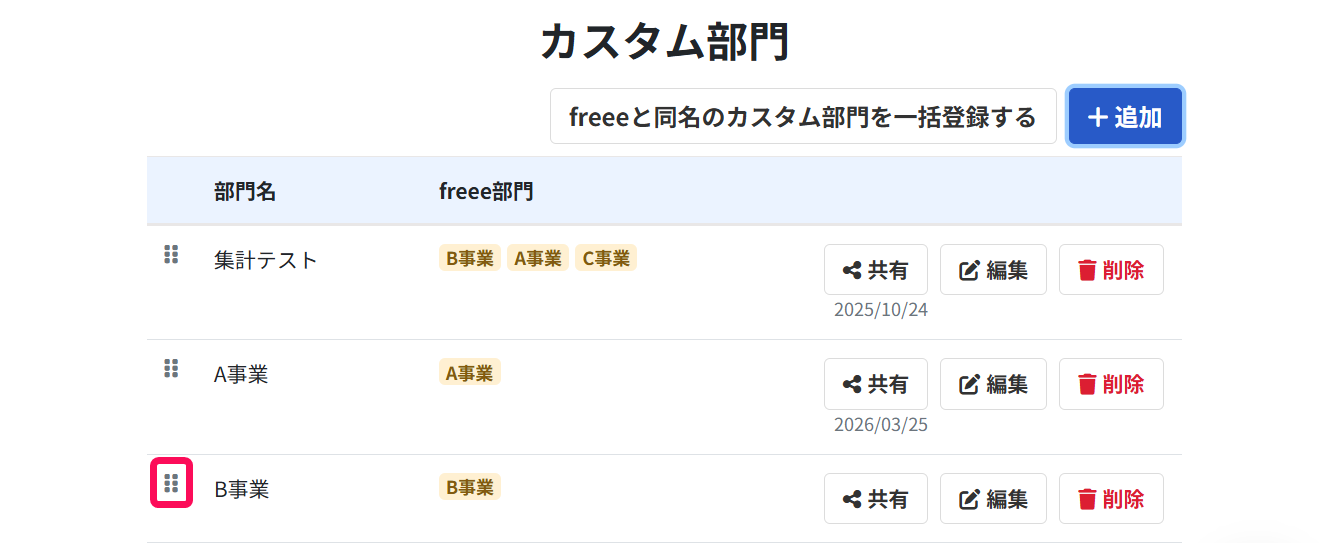
カスタム部門の順番を入れ替えて予実画面の表示を指定する
カスタム部門画面で作成した部門名の上から順番に、「予実」の画面において左から順番に並んで表示されるようになっています。
表示したい順番を確認し、ドラッグ&ドロップで部門の順番を入れ替えてます。
入れ替え前
入れ替え後
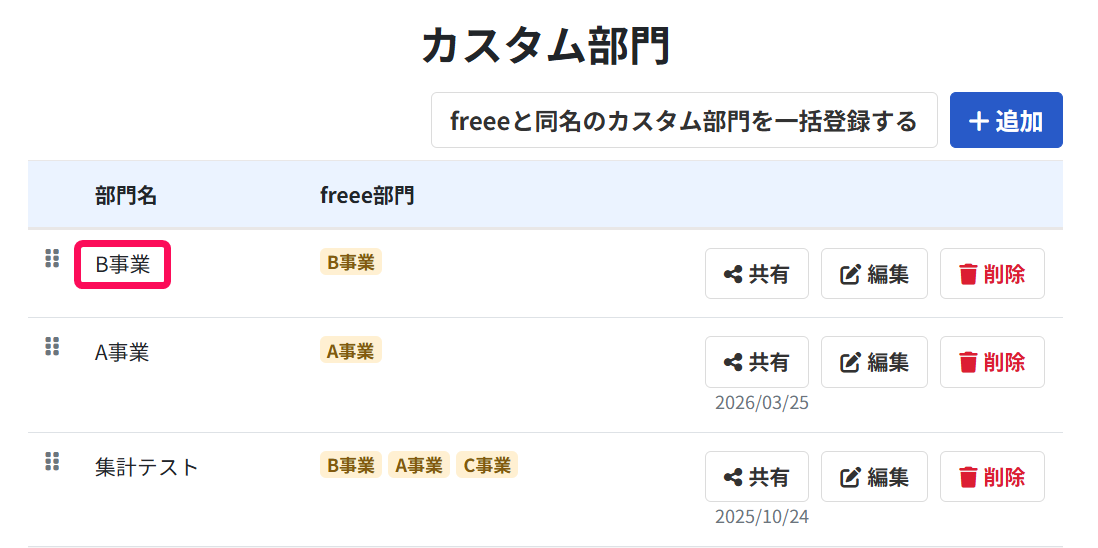
予実画面のカスタム部門の並び順

共有URLを発行する
各カスタム部門の横にある[共有]ボタンをクリックします。
共有URLについては月次で予実分析を行う の「予実月次推移・単月予実を「共有」する」をご参照ください。
ただし、複数のカスタム部門を選択して発行する場合は、月次で予実分析を行う の「予実月次推移・単月予実を「共有」する」の流れで発行する必要がありますのでご留意ください。
留意点
- カスタム部門の上限について
- 作成するカスタム部門数に上限はありません。
- カスタム部門名称について
- 既存のカスタム部門と同じ名称のカスタム部門は作成できません。
- 指定できるfreee会計部門及び使用回数について
- 選択できるfreee会計部門は「子部門」となります(「親部門」は選択できません)。
- 選択できるfreee会計部門には「未選択」も含みます。
- 1つのカスタム部門で選択されたfreee会計部門は、別のカスタム部門においても選択可能です。
- カスタム部門情報の保持について
- 年度ごとに固有の情報としては持てないので、都度集計したい単位で作成します。
- 各部門ごとのメモについて
- 増減メモについてはカスタム部門を削除してしまうと消えてしまうため、必要に応じてCSVダウンロードして保管してください。
- ただし、もう一度同じ名称のカスタム部門を作成すればメモは復活します。
- カスタム部門の作成権限について
- カスタム部門の作成、編集、削除は「オーナー」又は「管理者」のみ行えるようになっています。