対象プラン(法人) |
新プラン | ひとり法人 | スターター | スタンダード | アドバンス | エンタープライズ |
| 旧プラン | ミニマム | ベーシック | プロフェッショナル | エンタープライズ | ||
| 対象プラン(個人) | スターター | スタンダード | プレミアム | |||
| その他 | freee経理 | freee支出管理 経費精算Plus | freee支出管理 Full | freee請求書 スタンダード | freee請求書 アドバンス |
「取引画面」β版の今後の方針について、「取引の登録・編集画面 リニューアルのご案内」に詳しく説明していますのでこちらもぜひご覧ください。
本ページの内容は2026年3月時点の画面をもとに説明しています。
今後の開発により、画面のデザインや機能が変更されている可能性があります。
また、以降の説明では『「取引画面」β版』を「β版」、従来の取引画面を「旧画面」と記載します。
目次
旧画面およびβ版への切り替え方
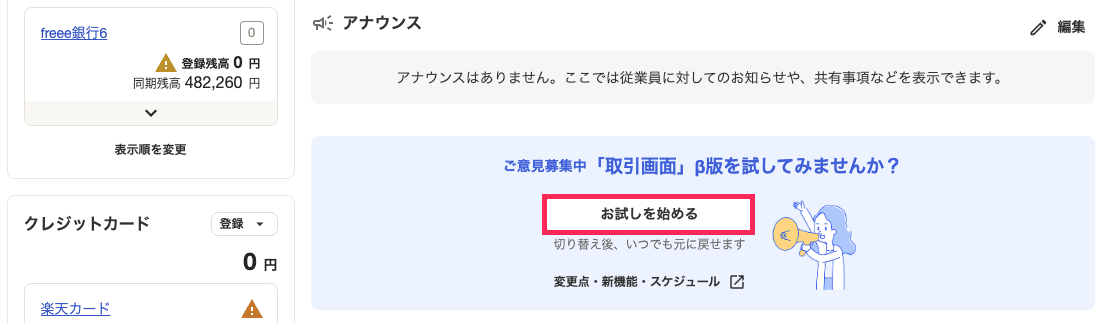
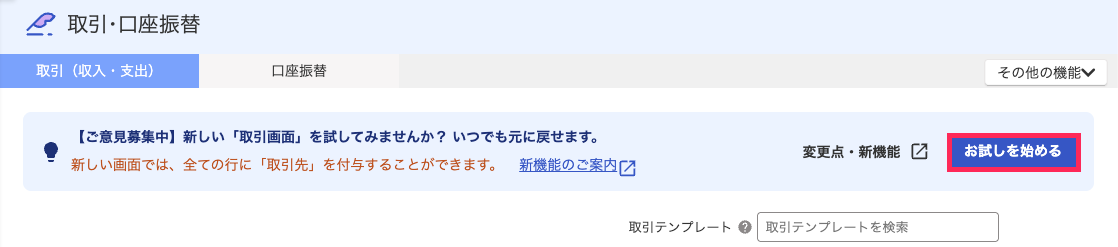
旧画面からβ版に切り替える場合は、ホーム画面または[収入・支出形式(取引の一覧・登録)]から[お試しを始める]ボタンをクリックします。
ホーム画面
収入・支出形式(取引の一覧・登録)
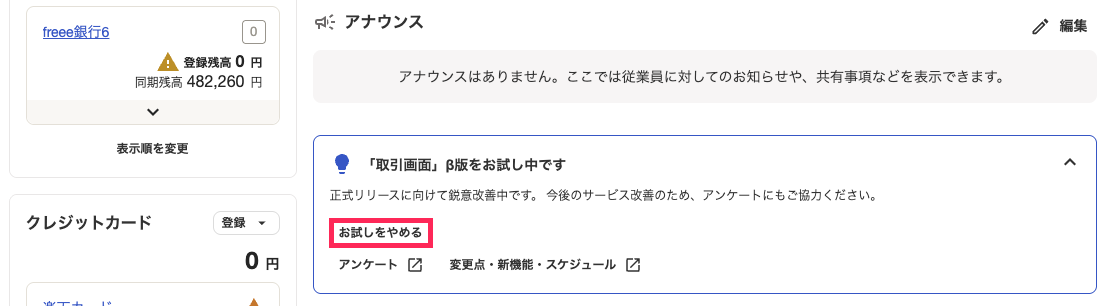
また、β版から旧画面に切り替える場合はホーム画面または[収入・支出形式(取引の一覧・登録)]から[お試しをやめる]ボタンをクリックします。
ホーム画面
収入・支出形式(取引の一覧・登録)

旧画面からβ版、またはβ版から旧画面に切り替えても、登録したデータは保存されていますのでご安心ください。
β版の概要
β版では主に以下の点が変わりました。
収入・支出形式(取引の一覧・登録)
表示・非表示機能
取引一覧だけが見たい場合でも使いやすいように、登録欄の非表示機能が追加されました。
-
[表示]をクリックした場合
-
[非表示]をクリックした場合
仕訳プレビュー
取引先や部門などのタグを付与した場合、仕訳プレビューにもタグが表示されるようになりました。
また、仕訳プレビューの横の歯車アイコンをクリックすると「仕訳プレビュー設定」画面からタグの表示・非表示が設定ができます。
なお、[タグ関連の設定を開く]をクリックすると、「内訳行ごとの取引先個別指定」などのより詳細なタグの設定が可能になります。詳しくは「freee会計の事業所の設定を行う - 取引関連設定」をご覧ください。
セグメント1~3は一部のプランで利用可能です。詳しくは「セグメント(分析用タグ)を登録する」をご覧ください。
取引の詳細登録
仕訳プレビューや請求書等のファイルを見ながら取引の登録・編集が行いやすくなりました。
口座振替の一覧・登録
表示・非表示機能
取引画面と同様に、登録欄の非表示機能が追加されました。
-
[表示]をクリックした場合
-
[非表示]をクリックした場合
口座振替の詳細登録
口座振替の詳細画面は以下です。
取引・口座振替の編集画面(レポート等の各画面内)
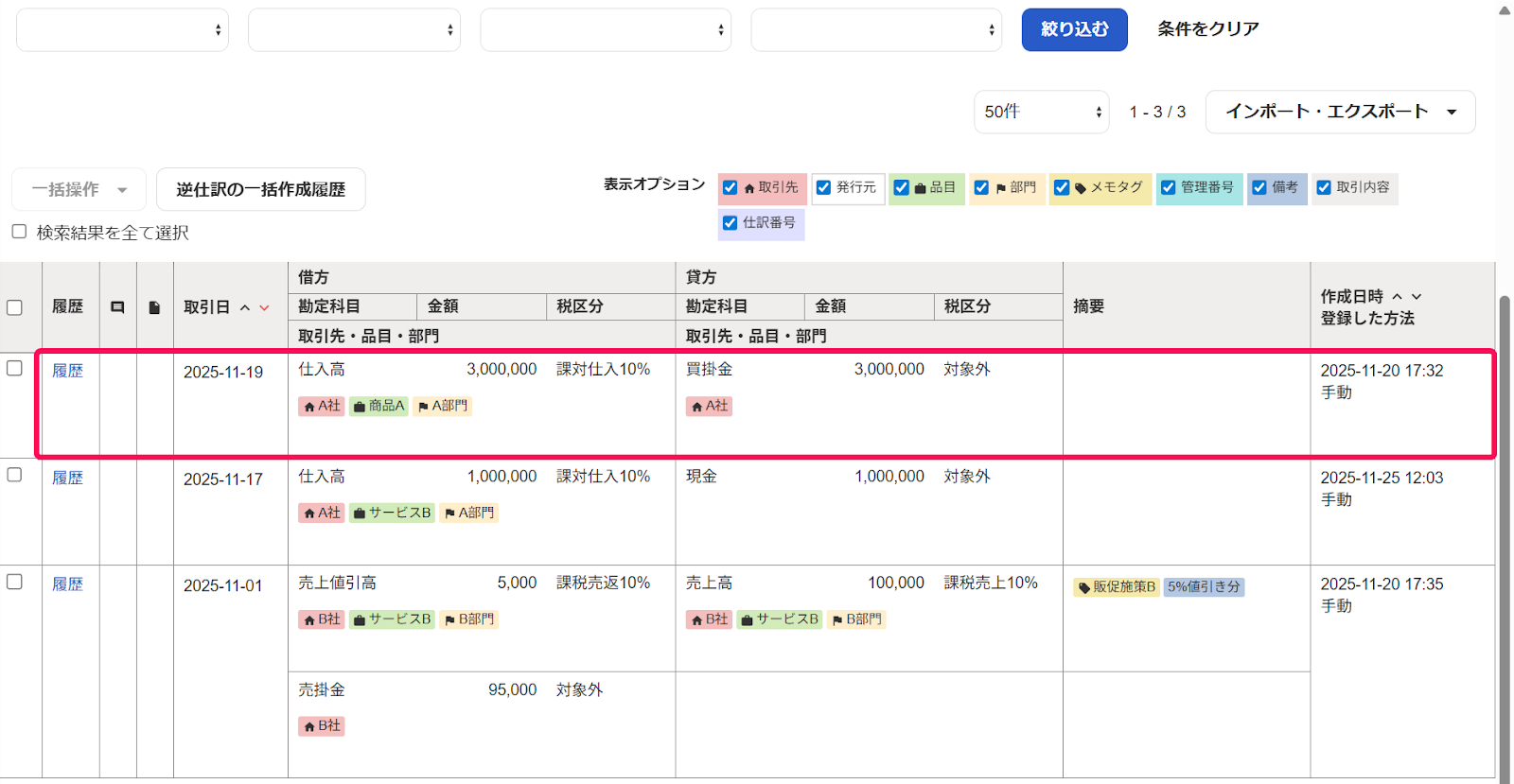
仕訳帳や試算表、現預金レポート等から取引の詳細画面を開くと、β版の編集画面が表示されます。
※画像は仕訳帳の画面を例にしています。
仕訳の一覧画面
仕訳の詳細画面
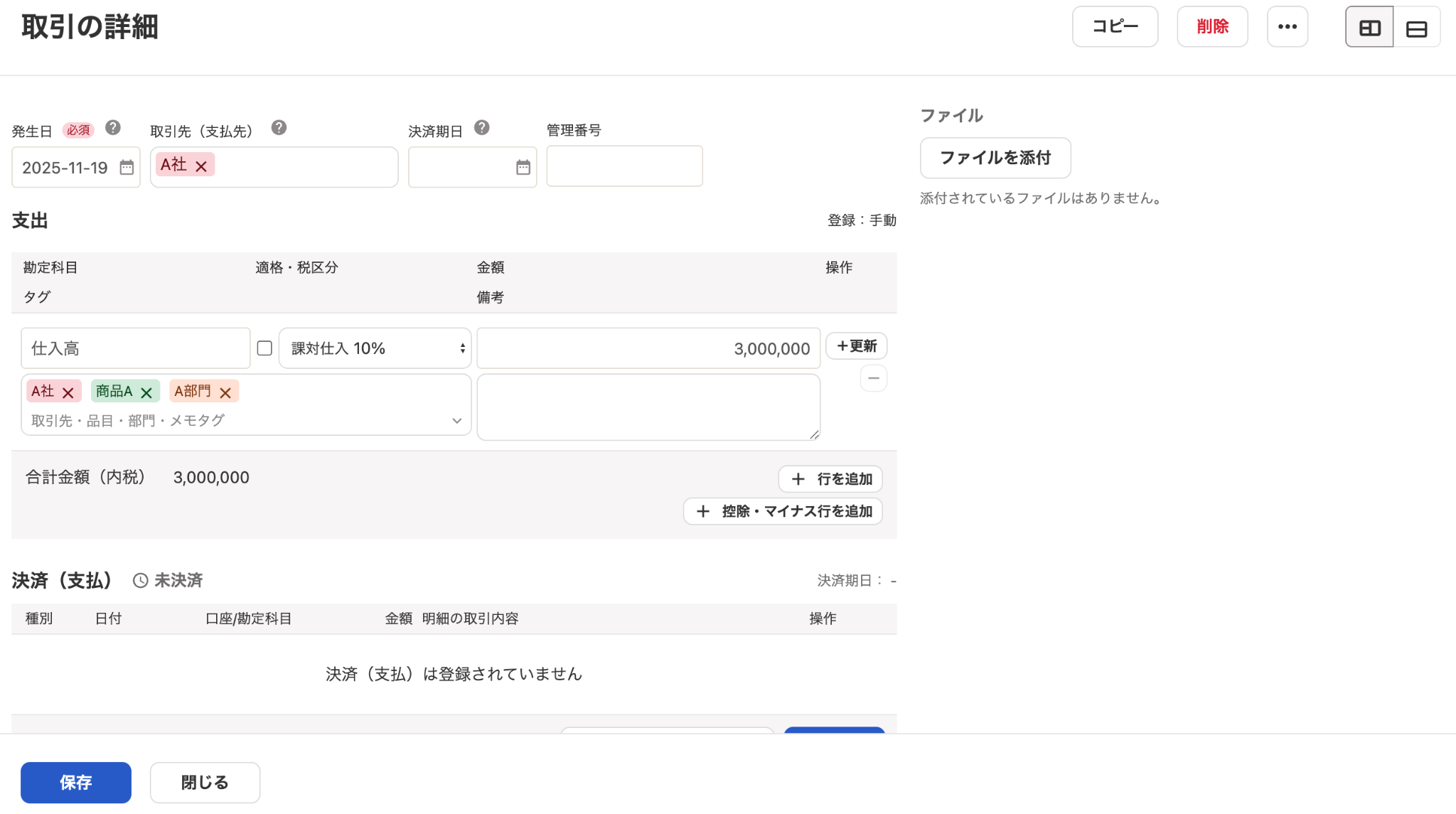
「自動で経理」などの明細処理画面
仕訳プレビューや請求書等のファイルを見ながら取引の登録・編集が行いやすくなります。
[取引登録]タブ
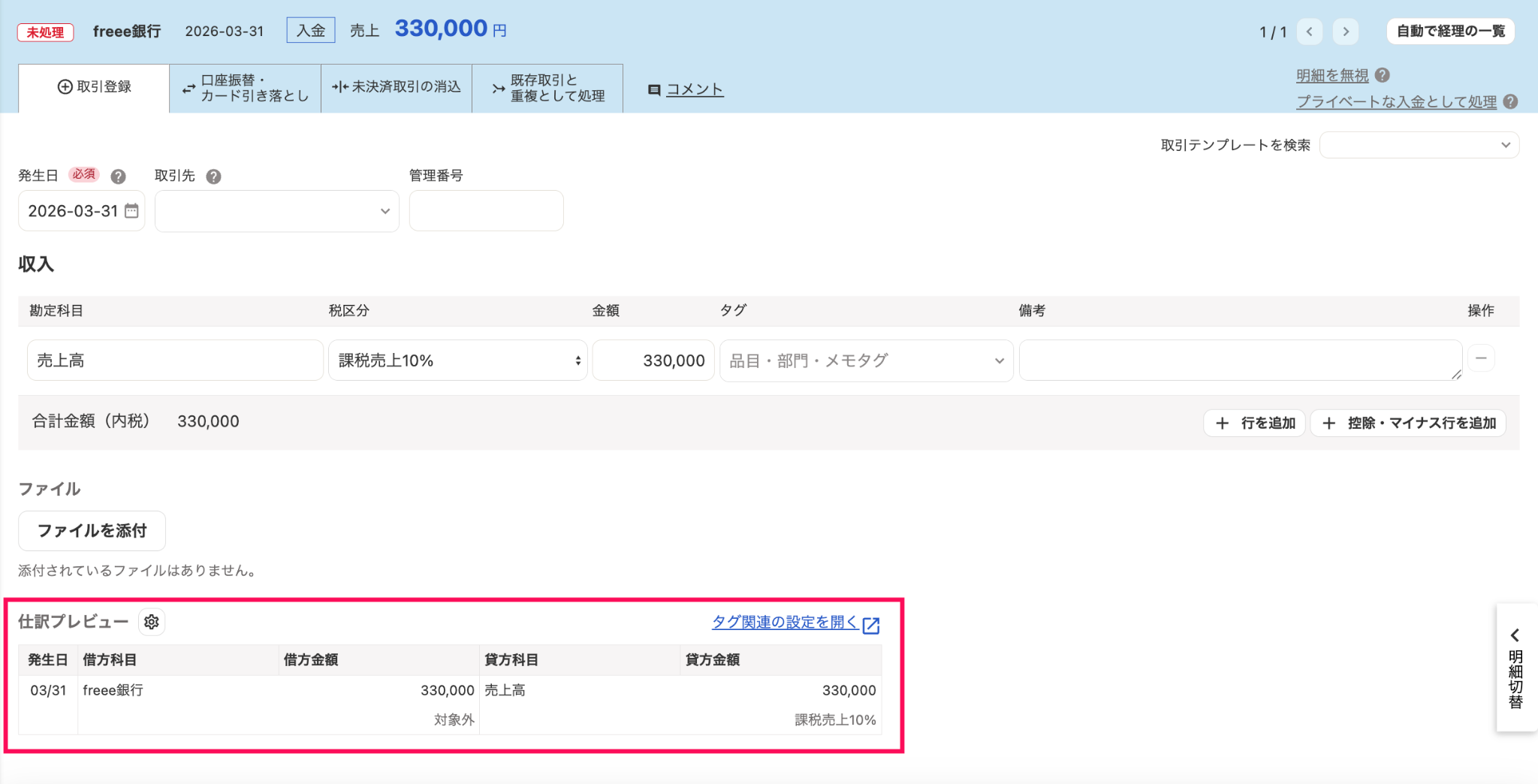
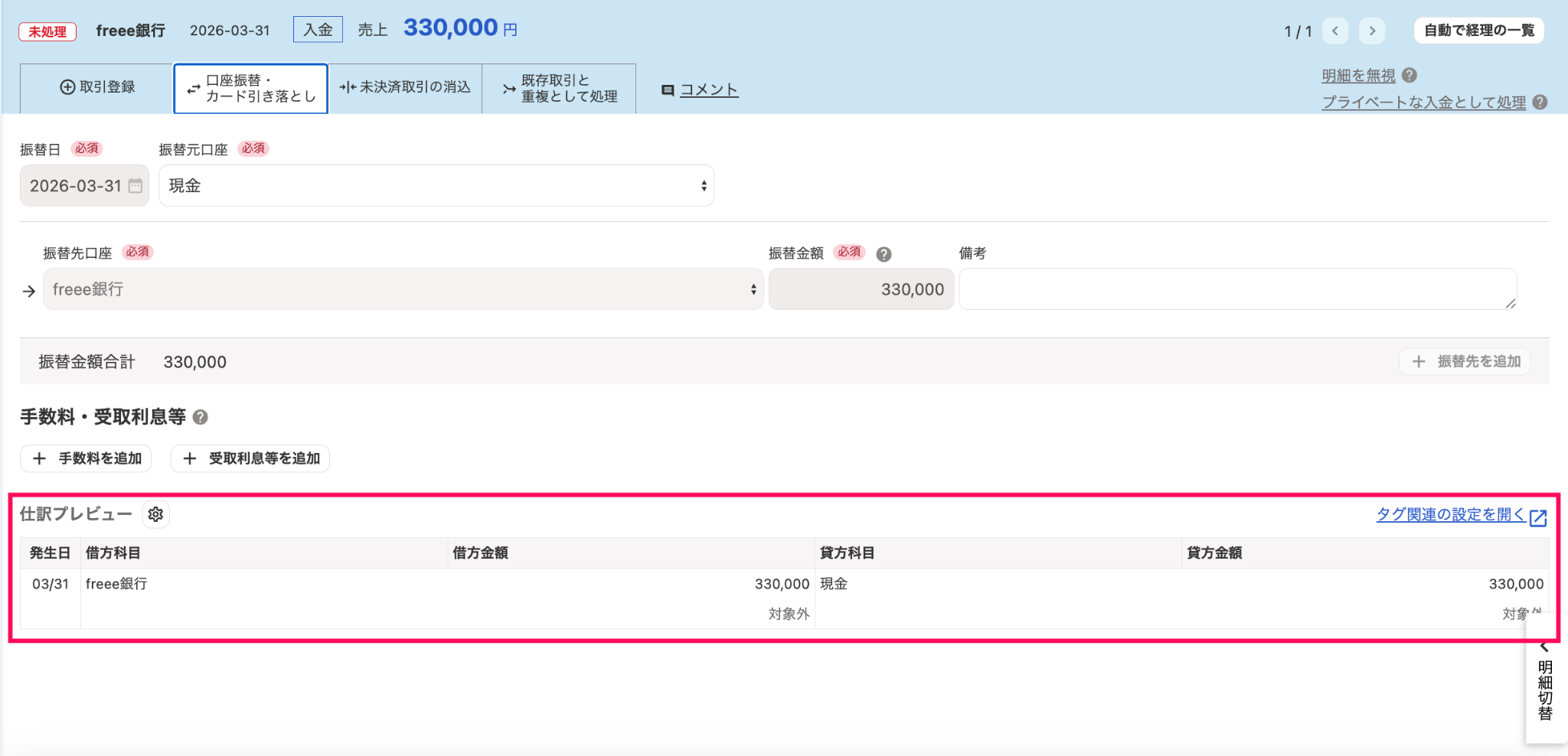
[口座振替・カード引き落とし]タブ
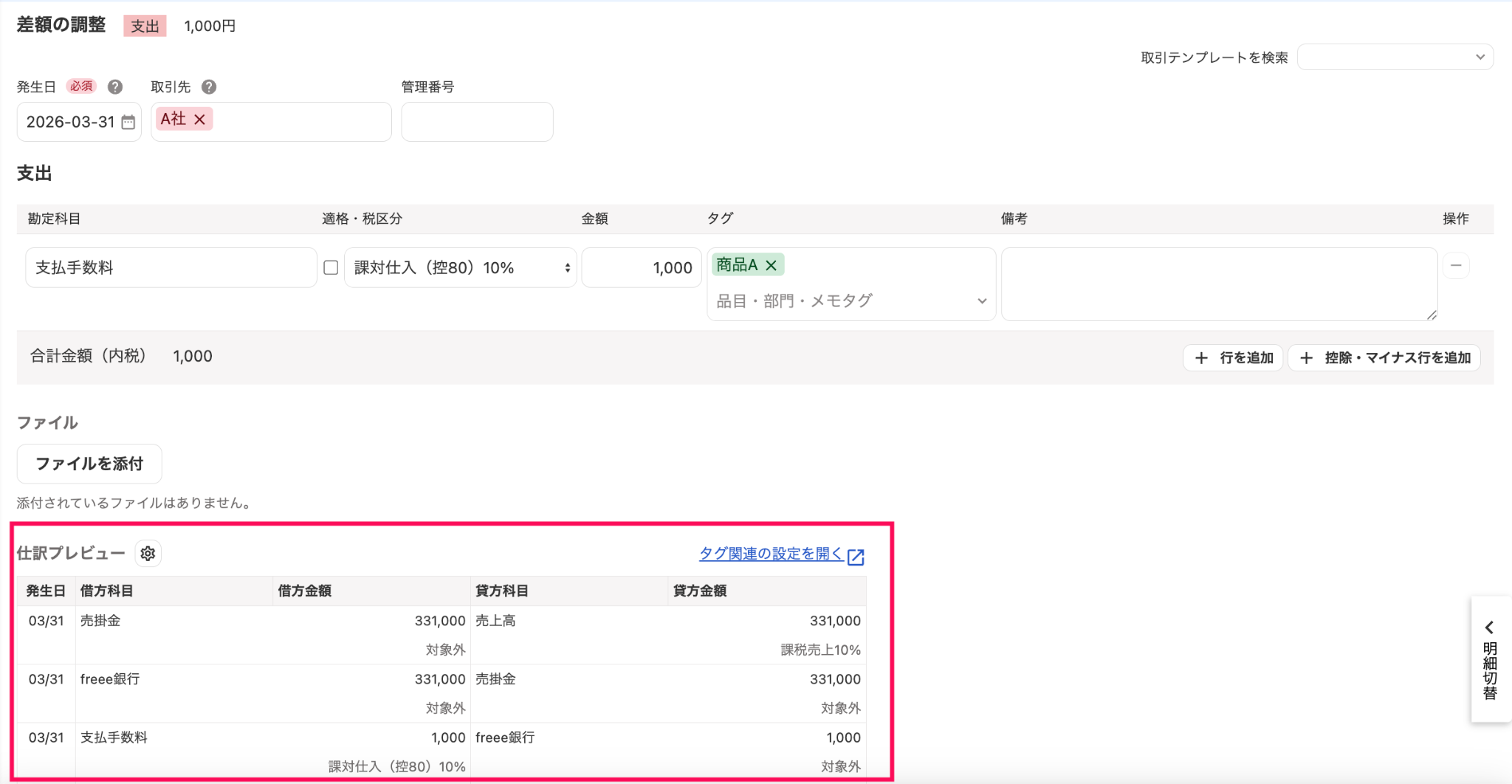
[未決済取引の消込(差額を調整)]タブ
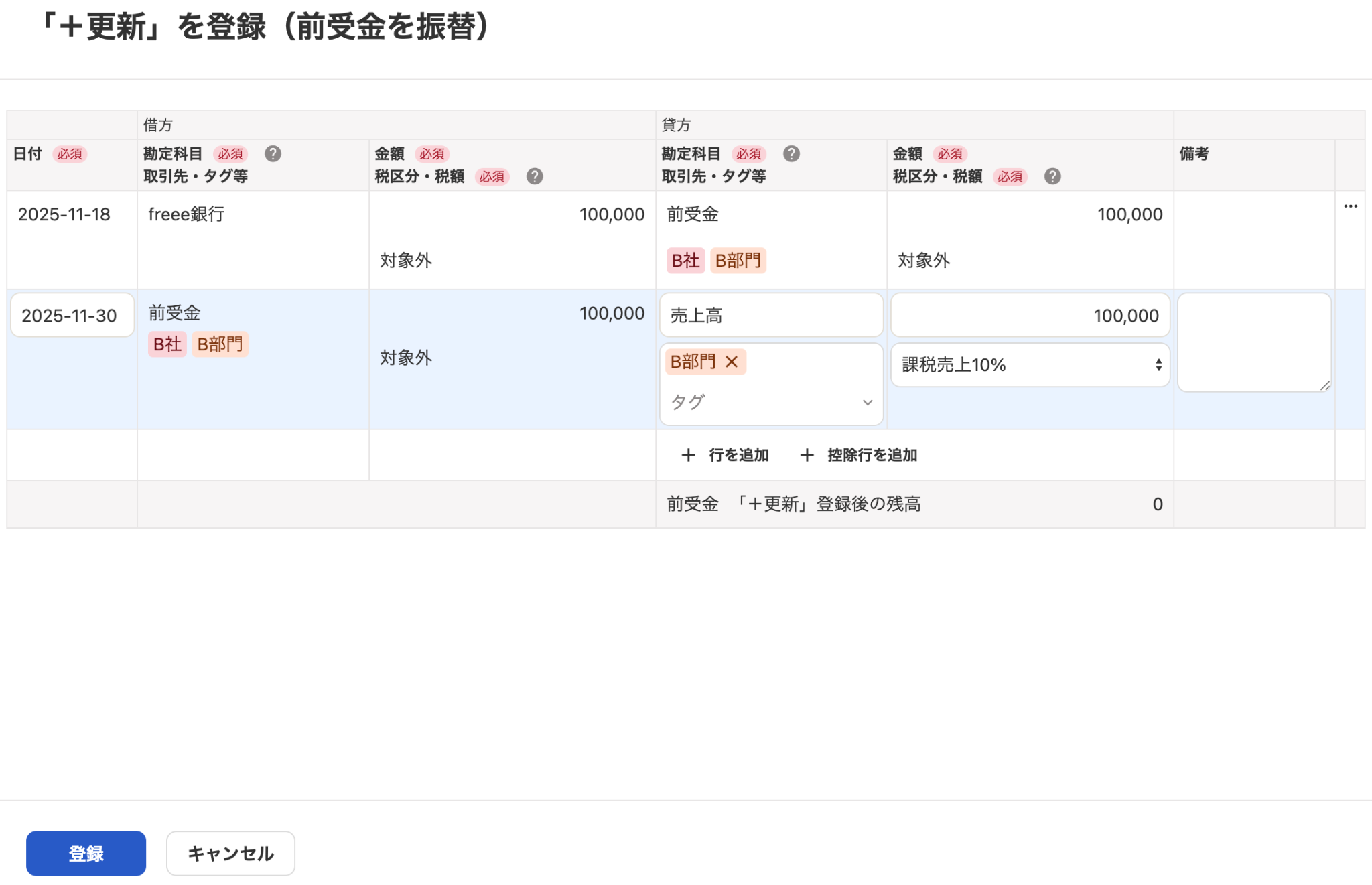
「+更新」画面
取引の流れが分かりやすくなるように、仕訳を確認しながら振替作業が可能になります。
取引の編集画面
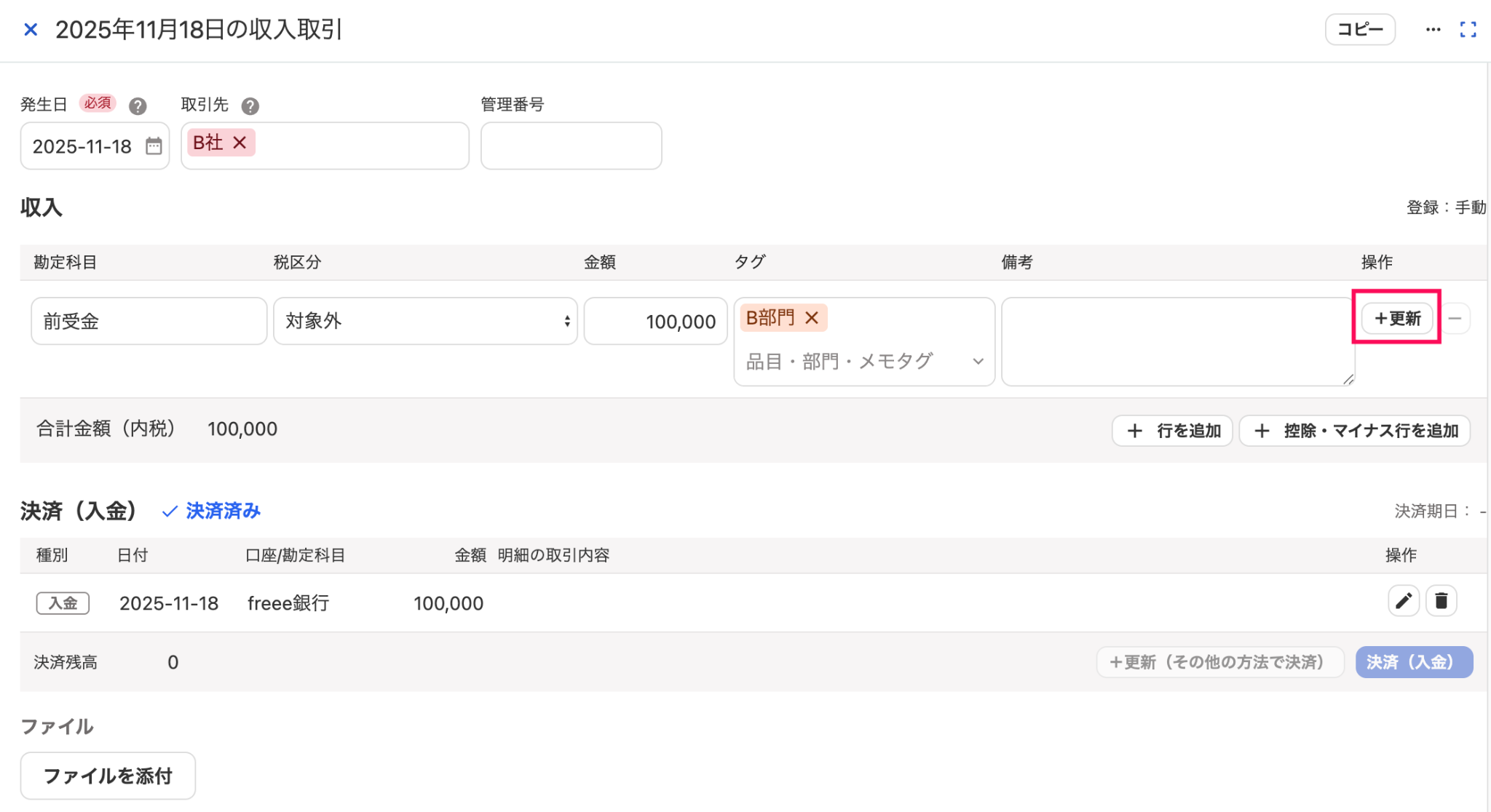
「+更新」を登録(前受金を振替)画面
「取引の内訳行ごとに取引先を指定する」機能など、一部の機能についてはβ版だけで利用できます。詳しくは「「取引画面」β版でのみ利用できる機能について」をご覧ください。
ファイルと取引を紐付ける(日付誤差1日を対象にする)
過去に登録した取引とファイルボックスに登録された未登録状態のファイルを対象に、日付と金額が一致する組み合わせの紐付けを効率的に行うことができます。
β版では取引とファイルボックスの日付(発生日)に誤差が一日あっても、紐付けの候補として表示することができます。
ファイルの紐付け方法
- [取引入力]メニュー →[収入・支出形式(取引の一覧・登録)]を開き、取引登録欄の下の[ファイル紐付けチェック]をクリックします。
または[会計帳簿]メニュー →[ファイル紐付けチェック]からも表示できます。 -
「対象期間(発生日)」項目にて、チェックを行う期間(始期・終期)を選択します。
「日付誤差1日を対象にする」にチェックを入れると、日付誤差が1日ある取引とファイルも紐付けの候補となります。
チェックを入れた場合、以下の優先度で紐付けをします。- 日付完全一致
- ファイルの日付が取引の1日前
- ファイルの日付が取引の1日後
条件を設定した後に、[実行]ボタンをクリックします。
※任意で金額を指定することも可能です。「対象期間(発生日)」について
デフォルトでは本日から遡って3か月間が入力されていますが、最長1年間の範囲で自由に期間指定することができます。
対象期間に前期 および 期中の日付範囲が含まれていた場合は、その双方のデータに対してチェックが実行されます。 -
条件に該当する取引およびファイル候補の一覧が表示されます。
[紐付けする]をクリックすることでファイル添付が可能です。
※[非表示にする]をクリックすると、紐付けは行われずに今後マッチングの結果として表示されません。ファイルの紐付けチェックの実行は取引の作成権限/ファイルボックスの参照権限があれば可能ですが、紐付け処理には取引の作成・更新権限が必要です。
詳細は、「freee会計のメンバー招待・権限 - 各権限セットでできること」をご確認ください。
マッチング結果の見方
チェック実行後、条件に該当する取引およびファイル候補の一覧で結果を確認できます。結果アイコンの意味は下表の通りです。
| アイコン | 種別や日付表示 | 説明 |
|---|---|---|
| - | 取引とファイルの日付と金額が完全一致する候補です。 | |
|
日付誤差が一日ある候補です。 ※「日付誤差1日を対象にする」にチェックを入れた時のみ表示 |
||
| ファイルがOCR読み取りによって登録された候補です。 |